Excelを使っていると、同じ作業を何度も繰り返していて「もっと楽にできないかな…」と思う瞬間があります。そんなときに私を救ってくれたのが、セルの右下にある小さな四角――オートフィルでした。最初はただの飾りだと思っていたこの機能が、実は数字や日付を一瞬で入力したり、数式を一気にコピーしたりと、作業時間を大きく減らしてくれる“時短の味方”だったのです。
この記事では、オートフィルでできることを一覧で整理しながら、特によく使う便利な操作をわかりやすく紹介します。今日からすぐに使える小さな工夫で、Excelの作業がぐっと軽くなるはずです。
オートフィルとは?
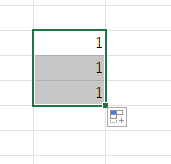
Excelでセルを選択したとき、右下に現れる小さな緑色の四角形。これの名前を**「フィルハンドル」**と呼びます。この小さな四角の上にマウスを合わせると、カーソルが「+(プラス)」マークに変わります。そのまま上下左右にドラッグするだけで、データを自動で予測して入力してくれる。それが**「オートフィル」**という機能です。
セル右下の“小さな四角”が持つ力
Excel のセル右下にある小さな四角――これが「フィルハンドル」です。見た目は地味ですが、この四角をドラッグするだけで、数字・日付・曜日・数式などを一気に入力できます。手作業で繰り返していた作業が、たった1秒のドラッグで終わることも珍しくありません。
どんな場面で役立つ機能なのか
オートフィルは、日付の入力、連番の作成、集計表の数式コピーなど、事務作業のあらゆる場面で活躍します。特に「同じ作業を何度も繰り返す」場面では、驚くほどの時短効果を発揮します。
初心者がまず知っておきたいポイント!
- フィルハンドルをドラッグすると“規則性”を自動で判断
- 数式はコピーすると自動で参照先が調整される
- 書式だけ/値だけのコピーもできる。 まずは「ドラッグしてみる」だけでOK。そこから便利さが実感できます。
オートフィルでできること一覧
オートフィルは「連続性のあるデータ」や「規則性のあるコピー」を自動で生成する機能です。以下は主要なできることの一覧です。
| カテゴリ | できること | 具体例 |
|---|---|---|
| 連続データの自動入力 | 数字・日付・曜日などの連続入力 | 1,2,3…/2026/2/1→2/2→2/3/月→火→水 |
| 月名・時刻の連続 | 1月→2月→3月/9:00→10:00→11:00 | |
| ユーザー設定リストの連続 | 和風月名、干支、独自リストなど | |
| 規則性のある数値生成 | 一定の差分で増減 | 1,3,5…/10,20,30…/10,9,8… |
| 任意の差分を維持 | 5→8→11→14…(+3ずつ) | |
| 単純コピー | 文字列のコピー | ABC→ABC→ABC… |
| 書式ごとコピー | 色・罫線・フォントを含めてコピー | |
| 数式のコピー | 相対参照が自動調整される | |
| 書式だけ/値だけコピー | 書式のみコピー | 値はコピーしない |
| 書式なしコピー | 値だけコピー | |
| 関数のコピーと調整 | 関数の一括展開 | SUM、IF、VLOOKUPなど |
| 相対参照・絶対参照の自動調整 | A1→A2→A3…/$A$1は固定 | |
| フラッシュフィル(関連機能) | パターンを推測して自動入力 | 氏名→名字だけ抽出/メールID抽出 |
| テキスト加工の自動化 | 文字列の分割・結合など |
連続データの自動入力
- 数字の連番(1, 2, 3…)
- 日付(2026/2/1 → 2/2 → 2/3…)
- 曜日(月 → 火 → 水…)
- 月名(1月 → 2月 → 3月…)
- 時刻(9:00 → 10:00 → 11:00…)
- 和風月名・干支などのユーザー設定リストの項目
規則性のある数値の自動生成
- 2ずつ増える(1, 3, 5…)
- 10ずつ増える(10, 20, 30…)
- マイナス方向の連続(10, 9, 8…)
- 任意の差分を維持した連続データ
単純コピー
- 文字列のコピー(ABC → ABC → ABC…)
- 書式ごとコピー(色・罫線・フォントなど)
- 数式のコピー書式だけ/値だけのコピー
- 書式のみコピー(値はコピーしない)
- 書式なしコピー(値だけコピー)
関数のコピーと自動調整
- SUM、IF、VLOOKUPなどの数式を一括で下方向へ展開
- 相対参照・絶対参照の自動調整
フラッシュフィル(似ているけど別機能)
- 氏名から名字だけ抽出
- メールアドレスからID部分だけ抽出
- 規則性をAI的に推測して自動入力 ※オートフィルの仲間として紹介されることが多い
特によく使う、覚えるべき操作
「Excelを使い始めたけれど、効率的な使い方がわからない…」と悩んでいませんか?Excelには膨大な機能がありますが、実は「よく使う操作」に絞って覚えるだけで、作業スピードは格段に上がります。今回は、これだけは絶対に外せない必須操作を厳選してご紹介します。
連番の入力
大量のデータに「1、2、3…」と番号を振る作業。手入力で1つずつ打つのは時間がかかるだけでなく、途中で数字を飛ばしてしまうなどのミスも起こりやすいものです。
連番入力のメリット
- 圧倒的な時短: 100行、1000行といった膨大なデータでも、わずか数秒で番号が振れます。
- 入力ミスの防止: 手入力による数字の重複や、番号の飛ばしを確実に防ぐことができます。
- データの管理が楽: 行を並べ替えた後に元の順序に戻したい時など、連番があることで管理が非常にスムーズになります。
操作方法(一番簡単なやり方)
- 最初の数字を入力する: 最初のセルに「1」、その下のセルに「2」を入力します。
- 2つのセルを選択する: 「1」と「2」が入った2つのセルをマウスでドラッグして選択します。
- フィルハンドルをドラッグ: 選択範囲の右下にある小さな四角(フィルハンドル)にマウスを合わせます。
- 下へ引っ張る: マウスの形が「+」に変わったら、そのまま番号を振りたいところまで下へドラッグします。
💡 さらに時短テクニック! 左側の列にすでにデータが入っている場合、右下の小さな四角(フィルハンドル)を**「ダブルクリック」**するだけで、データが入っている一番下の行まで一瞬で連番が作成されます。
日付の連続入力
スケジュール表や日報など、日付を順番に入力する機会は多いですよね。これもオートフィルを使えば、カレンダーを見ながら手入力する必要は一切なくなります。
日付入力のメリット
- 「月」をまたいでも正確: 「1月31日」の次が「2月1日」であることをExcelが自動で判断してくれます。
- 表記ゆれがなくなる: 手入力だと「3/1」「3月1日」などバラバラになりがちですが、オートフィルなら同じ形式で統一されます。
- 曜日も自動追従: 日付と曜日をセットで入力してオートフィルすれば、曜日もカレンダー通りに正しく並びます。
操作方法
- 最初の日付を入力する: セルに「3/8」のように入力して確定させます(表示形式の設定状況により自動的に「3月8日」等の形式になります)。
- フィルハンドルをドラッグ: セル右下の「■」にマウスを合わせ、下または右へドラッグします。
- 完了: 指を離すと、翌日以降の日付が自動で並びます。
💡 ワンランク上の小技:右クリックドラッグ
フィルハンドルを**「右クリックしながら」**ドラッグして指を離すと、メニューが表示されます。ここで「月単位」を選べば「毎月1日」だけのリストが、「週日単位」を選べば「土日を除いた平日だけ」のリストが一瞬で作れます!
数式のコピー
1行目に合計を出す数式を作ったら、2行目以降はどうしていますか?また同じ式を入力する必要はありません。オートフィルを使えば、計算式を賢くコピーしてくれます。
数式コピーのメリット
- 一括計算が可能: 100行分の合計や平均も、最初の1行目だけ作れば後は一瞬で完了します。
- 計算ミスの激減: 1行ずつ手入力すると起こりがちな「参照するセルの間違い」を防ぐことができます。
- 変更に強い: 元の数式を1箇所直してオートフィルし直せば、すべての行に正しい計算式が反映されます。
操作方法と「相対参照」の仕組み
- 最初の数式を入れる: 例えば、C1セルに
=A1+B1という足し算の式を入力します。 - フィルハンドルをドラッグ: C1セルの右下「■」を下へドラッグします。
- 自動調整の確認: コピーされた下のセル(C2)を見てみると、自動的に
=A2+B2と、行番号がズレて計算してくれています。これを 「相対参照」 と呼びます。
💡 注意ポイント:参照を固定したいときは?
もし「消費税率が入った特定のセルだけをずっと参照したい」という場合は、数式内のセル番地(例:D1)を選んで
F4キー を押し、$D$1のように「$(ドルマーク)」をつける必要があります。これを「絶対参照」と呼びますが、まずは「オートフィルは行を追いかけてくれる」と覚えるだけで十分です!
書式だけコピー
「セルの色や罫線だけを下の行にも適用したいけれど、中身の数字は書き換えたくない」という場面はありませんか?オートフィルのオプション機能を使えば、入力済みのデータを壊さずに見た目だけを綺麗に整えることができます。
書式だけコピーのメリット
- データの保護: すでに入力されている数値や文字を上書きすることなく、デザインだけを統一できます。
- 手間の削減: 1行ずつ「塗りつぶし」や「フォント設定」を繰り返す必要がなくなります。
- しましま模様(1行おき)の作成: 1行おきに色がついた表なども、この機能を使えば一瞬で作成・延長できます。
操作方法
- コピー元のセルを選択する: デザインが設定されているセルを選択します。
- フィルハンドルをドラッグ: 右下の「■」を、書式を適用したい範囲までドラッグします(この時点では中身もコピーされますが、慌てなくて大丈夫です!)。
- 「オートフィルオプション」をクリック: ドラッグした直後、右下に現れる小さなアイコンをクリックします。
- 「書式のみコピー(入力値なしコピー)」を選択: これで、中身のデータが元の状態に戻り、見た目だけが反映されます。
💡 知っておくと得する「書式のクリア」
逆に、変な色がついてしまった範囲に、色のないセルの書式だけをコピーすれば、一瞬で見た目をリセットすることも可能です。
規則性のある数値の生成
「5分おき」「10番飛ばし」といった規則性のあるデータを作りたいとき、計算式を使わなくてもオートフィルだけで解決できます。Excelに「どんなルールで作りたいか」を教えてあげるのがコツです。
規則性のある数値生成のメリット
- 複雑なパターンも一瞬: 「奇数だけ」「5きざみの時間」といったリストをミスなく作成できます。
- 暗算が不要: 自分で計算しながら打ち込む必要がないため、大きな数字のきざみでも楽々です。
- スケジュールの雛形作りに最適: 会議のタイムテーブル作成などに非常に役立ちます。
操作方法(ヒントを2つ与えるのがコツ!)
- 最初の2つの値を入力する: 例えば「5, 10, 15…」と作りたいなら、1つ目のセルに「5」、その下のセルに「10」と入力します。
- 2つのセルをセットで選択する: 入力した「5」と「10」の両方をマウスで囲みます。
- フィルハンドルをドラッグ: 選択範囲右下の「■」を下へドラッグします。
- 完了: Excelが「あ、5ずつ増やしたいんだな!」と判断し、15, 20, 25…と続きを作成してくれます。
💡 時間の入力にも使えます!
「9:00」「9:30」と2つ入力してドラッグすれば、30分おきのタイムスケジュールが秒速で完成します。
オートフィルがうまく動かないときの対処法
オートフィルはとても便利ですが、思った通りに動かないこともあります。 その多くは、Excel が「これは連続できるデータだ」と判断できていないことが原因です。 ここでは、初心者でも理解しやすいように、Excel の“考え方”をイメージできる説明でまとめます。
連続データとして認識されない原因
Excelが連続データを作ってくれないとき、それはExcelが**「次に何をすればいいか分からず、困り果てている状態」**です。
たとえるなら、**「駅伝のタスキ渡し」**をイメージしてみてください。
- 正常なとき: 前のランナーがタスキを持って走ってきたら、次のランナーも「自分も走るんだな」と分かって走り出せますよね。
- 認識されないとき: 前の人がタスキではなく「バナナ」や「全然違うもの」を持って現れたら、次の人は「えっ、次はどうすればいいの? 走るの? 食べるの?」と固まってしまいます。
Excelもこれと同じで、前のセルが「数字」や「日付」という正しいタスキを持っていないと、次に何を繋げばいいか分からず、とりあえず同じものをコピーするしかなくなってしまうのです。
具体的に「タスキ」がズレている状態とは?
- 数字なのに文字列扱い → Excel は「これは数字の仲間じゃない」と判断する
- 日付の書式がバラバラ → Excel は「同じ種類のデータ」と認識できない
書式が意図せず変わってしまう場合
オートフィルでコピーしたとき、色や罫線まで勝手についてきて「表がシマシマになっちゃった!」と焦ることはありませんか?
これは、Excelが気を利かせすぎて**「中身(数字)だけでなく、見た目も丸ごとコピーするモード」**になっているからです。
たとえるなら、**「コピー機のガラスに『髪の毛』が一本落ちているのに気づかず、100枚コピーしてしまった」**ような状態です。
欲しいのは文字(数字)だけなのに、たった一本の髪の毛(余計な書式)のせいで、刷り上がったすべての紙に「黒い線」が入り込んでしまった……。 1枚ずつ消しゴムで消すわけにもいかず、全部やり直しになるあの「あちゃー……」という絶望感です。
- 困る場面: 1行おきに色を塗った綺麗な名簿で、名前だけをコピーしたいのに、セルの色まで一緒にコピーされて色がズレてしまう。
- 解決のイメージ: 「中身(人)だけ移動して、服(セルの色)は着替えないでね!」とExcelに指示を出せば解決します。
解決策:オートフィルオプションを使おう
コピーした直後に、セルの右下にひょっこり現れる**「小さな四角いメニュー(オートフィルオプション)」**が救世主です。
- 「書式なしコピー」を選択: これを選ぶと、コピー機で「背景の汚れを無視して文字だけを印刷する」ように、セルの色や枠線は無視して、中身のデータだけを綺麗に流し込んでくれます。
- 「書式のみコピー」との使い分け: 逆に「見た目だけ真似したい」ときはこれ。用途に合わせて、コピーの仕方を後から選べるのがExcelの賢いところです。
まとめ:小さな四角がくれる大きな時短
Excelの画面で見かける、あの右下の小さな四角。たった数ミリの点ですが、そこには私たちの仕事を劇的に楽にしてくれるパワーが秘められています。
今日から使える“まず一歩”
最初は難しく考えなくて大丈夫です。まずは**「とりあえず、あの四角を引っ張ってみる」**。たったこれだけでOKです。 数字が並んだり、数式がコピーされたりする便利さを一度実感すれば、もう手入力には戻れなくなるはずです。失敗しても「オートフィルオプション」で後から直せるので、どんどん試してみましょう!
覚えるほどExcelが軽くなる理由
オートフィルは単なる「コピー機能」ではありません。私たちが日々行っている**「繰り返しの作業」を肩代わりしてくれる自動化ツール**です。 「1、2、3…」と打ち込む10秒、「3月1日、3月2日…」と確認する30秒。一つひとつは小さくても、積み重なれば大きな「自由な時間」に変わります。操作を覚えるほど、Excelは重たい作業台から、頼もしいパートナーへと変わっていくでしょう。
次に覚えると便利な関連機能
オートフィルをマスターしたあなたなら、もっとExcelを使いこなせる才能があります!次にステップアップするなら、こんな機能もチェックしてみてください。
- フラッシュフィル: 「名字」と「名前」を分けるなど、法則性をExcelが察知して一瞬でデータを加工してくれます。
- スピル関数: 1つの数式を入れるだけで、結果が魔法のように隣のセルまで溢れ出す(スピルする)最新の便利機能です。

コメント